1
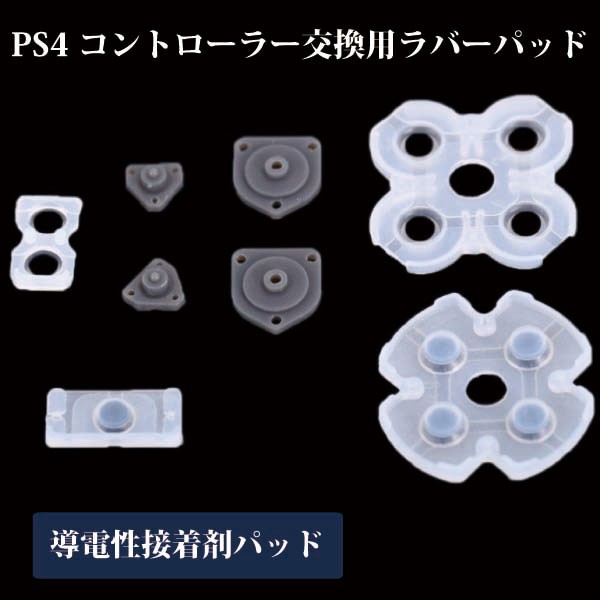
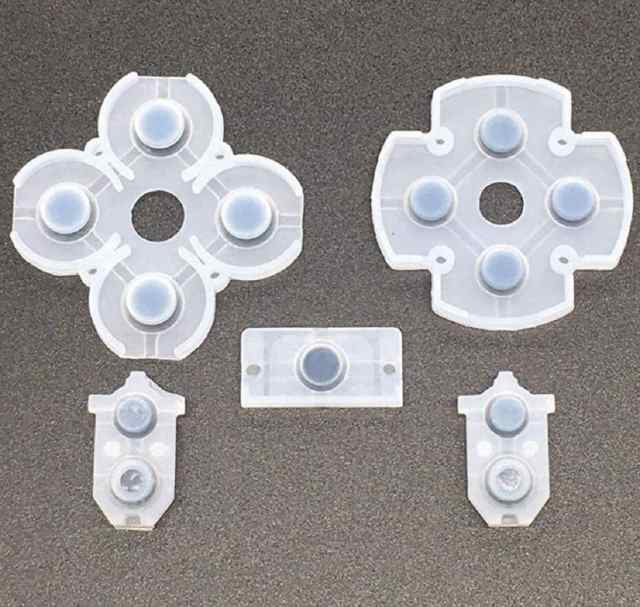
接続してすぐに特定のボタンが勝手に動く時の原因と対処法 PS4 コントローラーを本体と接続した直後から、特定のボタンが勝手に動いてしまうという場合には 本体とコントローラーをペアリングする時に、無意識にどこかのボタンを押しながら接続した 佐野商店のPS4 コントローラー交換用 ラバーパッド Arcies ボタンゴムラバーセット 導電性接着剤パッド PS4 修理 9PCSセット 定番ならYahoo!ショッピング!ランキングや口コミも豊富なネット通販。更にお得なPayPay残高も!スマホアプリも充実で毎日どこからでも気になる商品をその場で
Ps4 コントローラー オプションボタン 交換
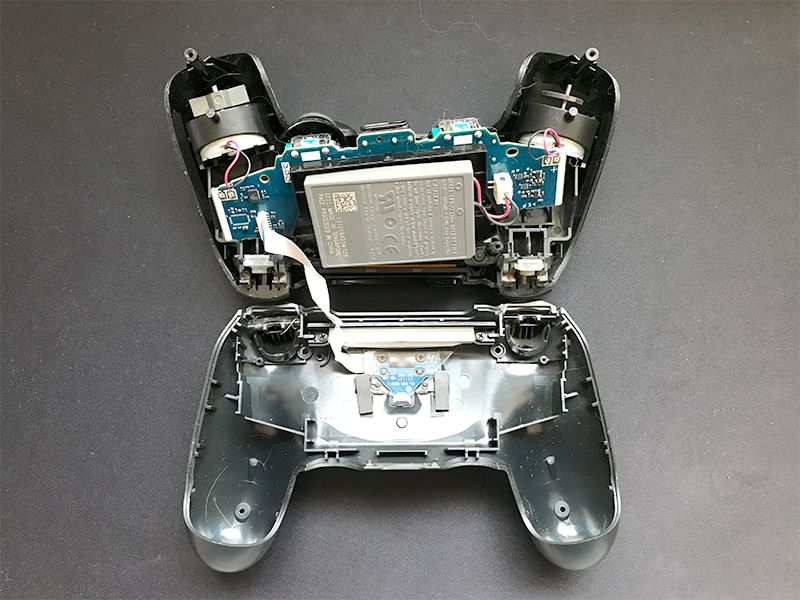
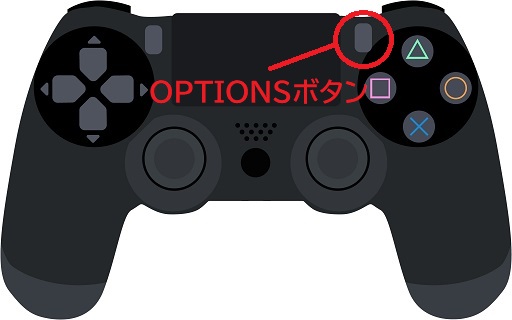
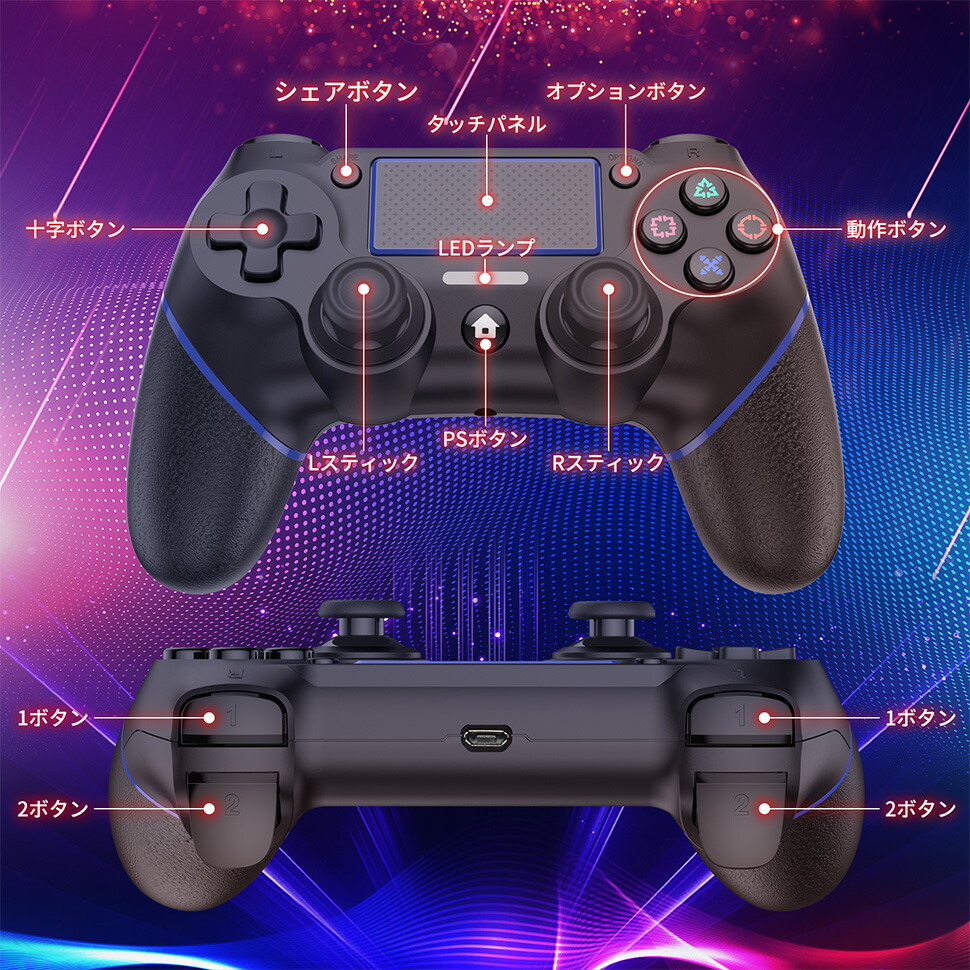
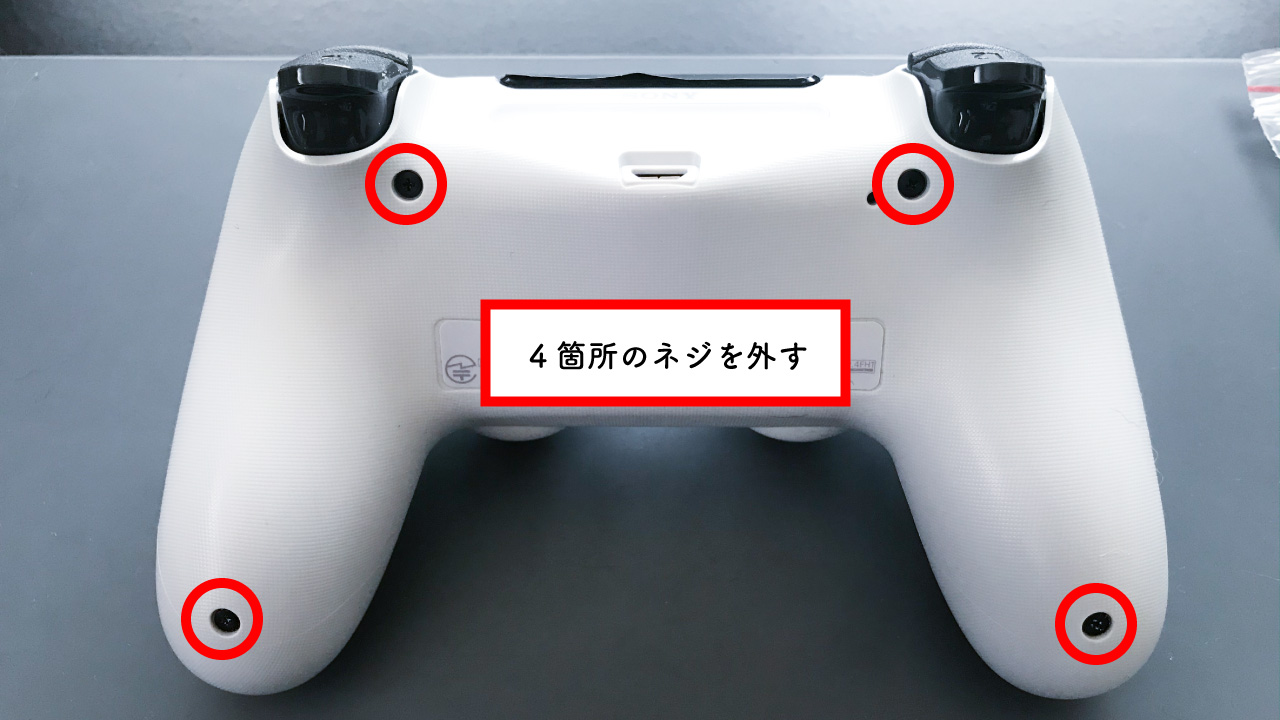
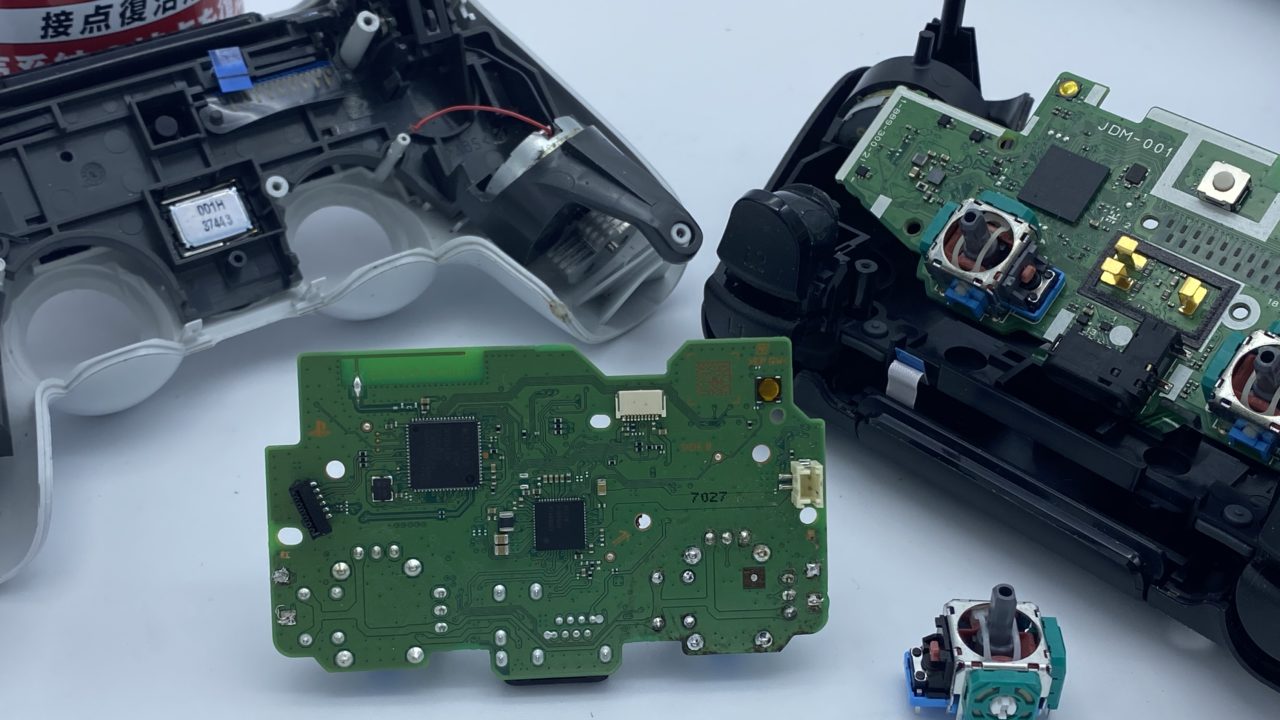
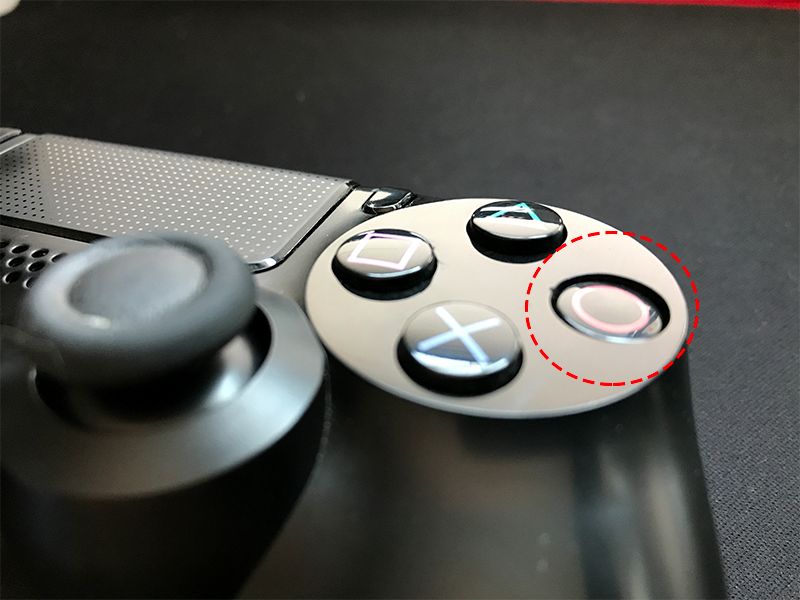
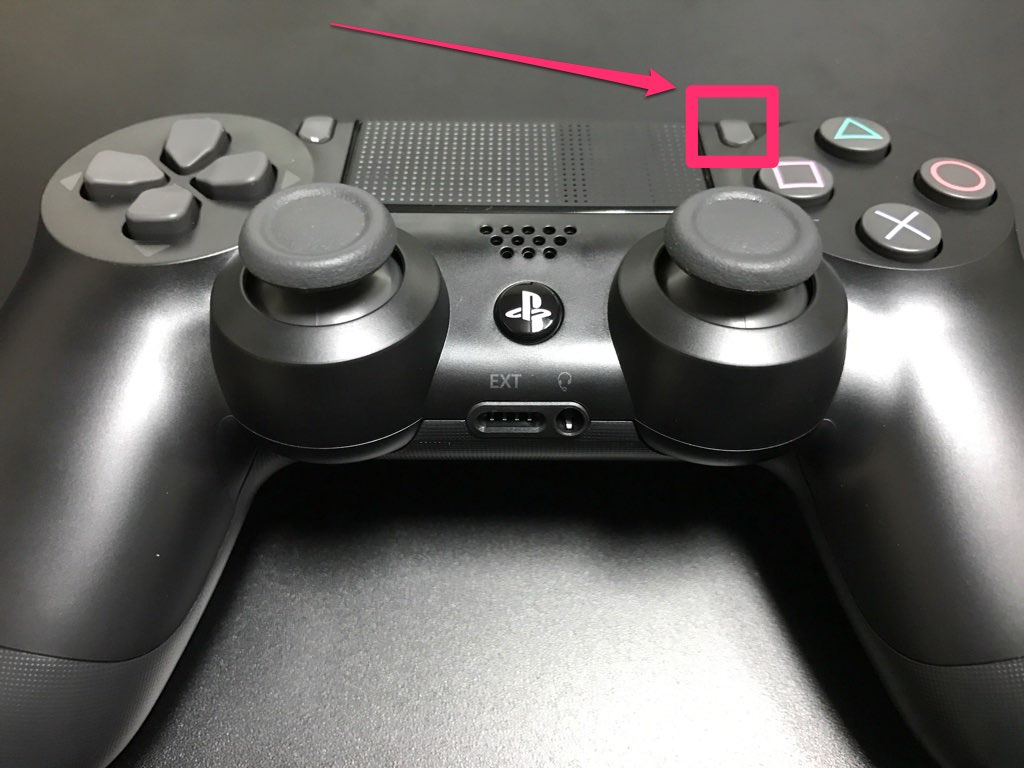
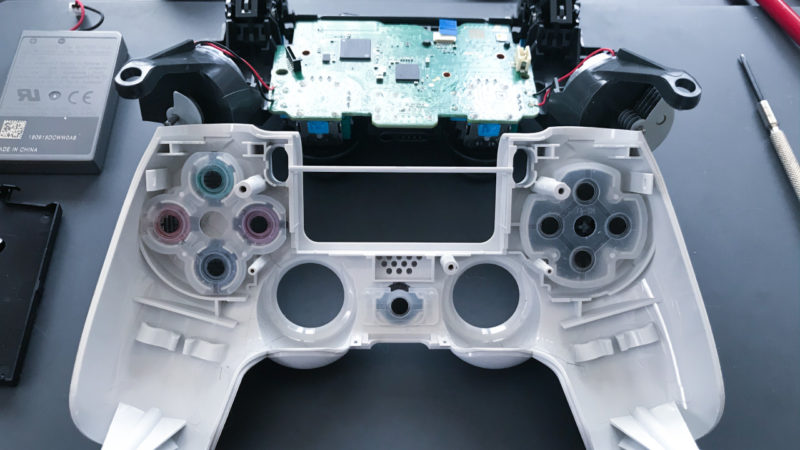
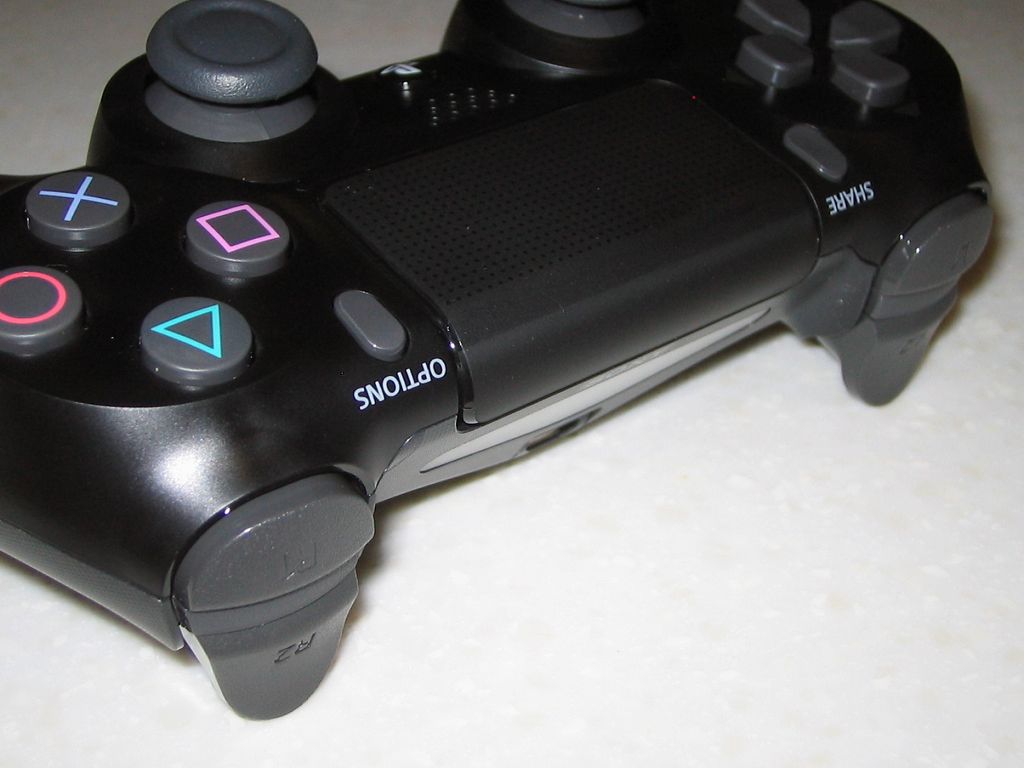
Ps4 コントローラー オプションボタン 交換- 一年ほど使用したps4コントローラのオプションボタンとパッドの右側が押しづらくなりました。 使用には問題ないのですがどうもパッドの右側が引っかかりオプションボタンはカチカチしないという状態です。 一度自分で分解して見たりネットで同じ状態の方がいないか探したのですがよくわかりませんでした。 またコントローラ外側のネジも交換しようと >>分解画像有ps4純正コントローラーの〇 ×ボタンが故障・反応が悪くなった場合の修理方法 リチウム電池交換を行う上での注意点 リチウム電池交換を行う場合は、以下の注意点を理解した上で行ってください。
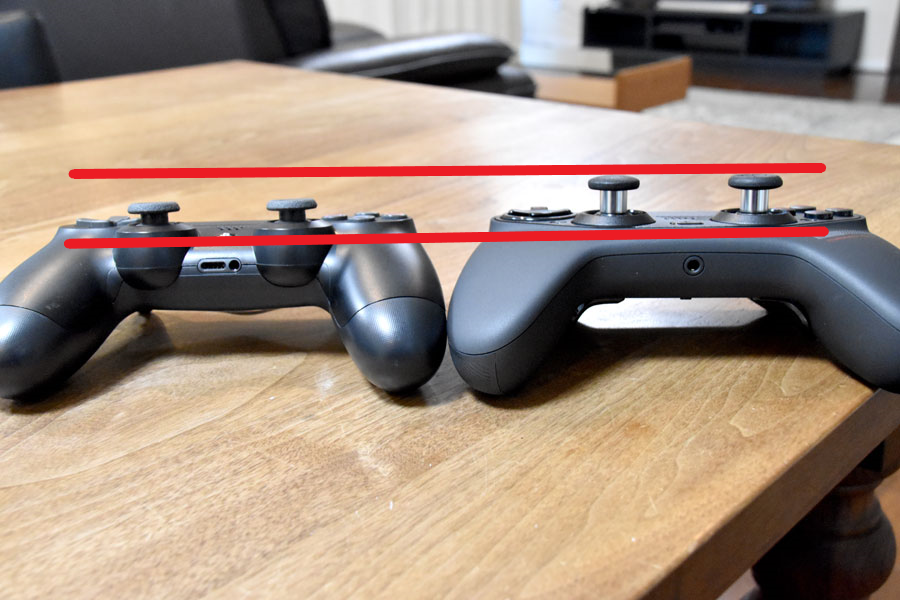
Ps4 Pc対応ゲームコントローラーを試した こんなにカスタマイズできるなんて 価格 Comマガジン
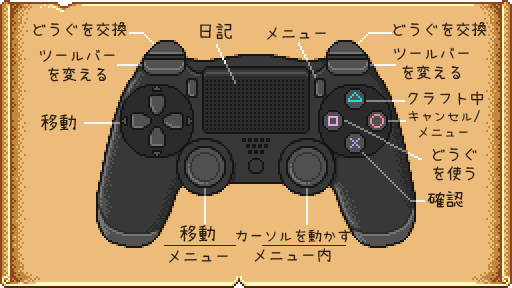
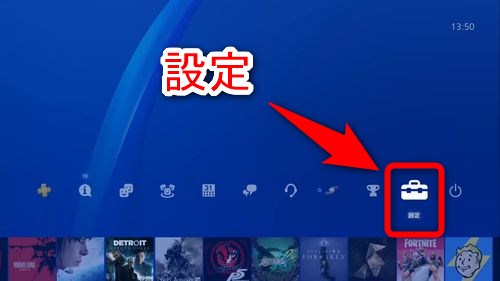
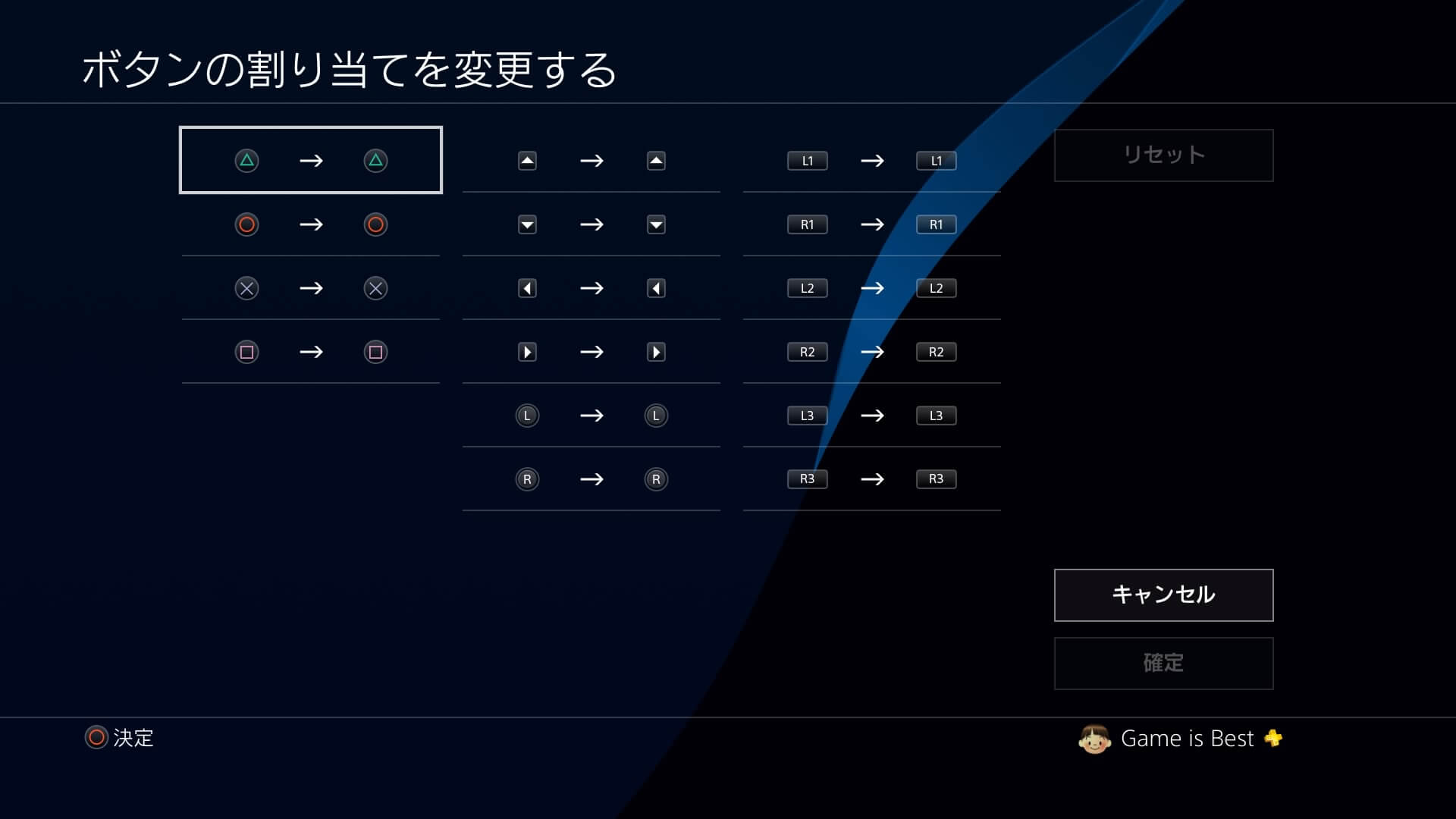
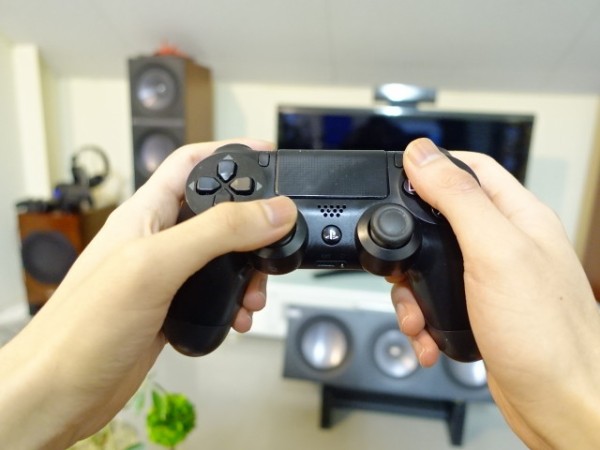
実はps4にはコントローラー(dualshock 4)のボタン割り当てを自由に変更できるオプションが設定に用意されています。この機能を使えば ゲーム内にキーコンフィグがなくても自分好みにボタンを入れ替えられます。 ボタンだけでなくスティックの押し込み(r3,l3)も別のボタンなどに変更できるの自分で直せばお得 r2トリガー交換に必要なもの 最低限必要なものはこの3つ。 ・交換用のr2トリガー Switchの電源ON→ コントローラーのPSボタンを押す と Switchに接続出来るようになります。 接続する時の注意点 ここで(私がハマった)注意点。 その1 PS4コントローラーは、PS4と未接続のものしか、変換アダプタとペアリング出来ません。 つまり、
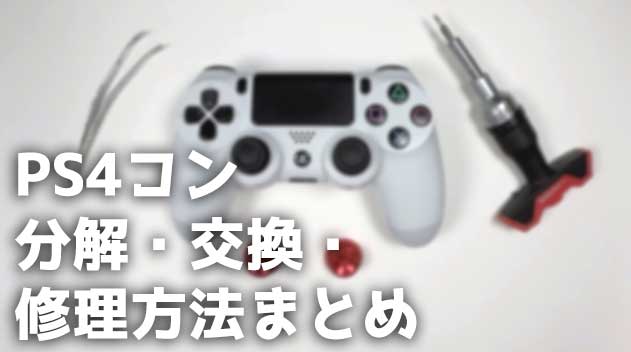
ボタン設定で、ps4のコントローラーが表示されたら多分成功。 (手探り状態なんで、自信ない書き方ですみません) この画面が出るまでは、PS式から見れば、Xbox式に ボタンと☓ボタンが逆になっていたけど、この画面を読み込むようになってからは、ボタンもPS式になってました。 Contents show 1 初期型PS4コントローラーでトラブル続出! でも解決方法あります 11 PS4コントローラーのライトバーの色の意味 12 PS4コントローラーが充電できない原因 13 PS4コントローラーが充電できないときの解決方法5つ 131 ①充電用のUSBケーブルを交換してみる 132 ②モバイルバッテリーに繋いで遊ぶ 133 ③充電を諦めUSBケーブル接続で遊ぶ目次 1 PS4コントローラーのボタンが反応しない原因 2 まずは分解しよう 3 〇× または十字キー、L1/R1が反応しない場合 4 L2/R2の反応が悪い場合 5 L3/R3スティック押し込みの反応が悪い場合 6 OPTIONS/SHAREボタンの反応が悪い場合 7 シリコンパッドの交換方法 8 フレキシブルケーブルの交
Ps4 コントローラー オプションボタン 交換のギャラリー
各画像をクリックすると、ダウンロードまたは拡大表示できます
 |  | |
 |  |  |
 |  | |
「Ps4 コントローラー オプションボタン 交換」の画像ギャラリー、詳細は各画像をクリックしてください。
 |  |  |
 |  |  |
 | |  |
「Ps4 コントローラー オプションボタン 交換」の画像ギャラリー、詳細は各画像をクリックしてください。
 |  |  |
 |  |  |
 |  |  |
「Ps4 コントローラー オプションボタン 交換」の画像ギャラリー、詳細は各画像をクリックしてください。
 |  |  |
 |  | |
 | ||
「Ps4 コントローラー オプションボタン 交換」の画像ギャラリー、詳細は各画像をクリックしてください。
 |  |  |
 |  |  |
 |  |  |
「Ps4 コントローラー オプションボタン 交換」の画像ギャラリー、詳細は各画像をクリックしてください。
 |  |  |
 |  |  |
 |  |  |
「Ps4 コントローラー オプションボタン 交換」の画像ギャラリー、詳細は各画像をクリックしてください。
 |  |  |
 |  |  |
 |  | |
「Ps4 コントローラー オプションボタン 交換」の画像ギャラリー、詳細は各画像をクリックしてください。
 |  |  |
 |  |  |
 |  |  |
「Ps4 コントローラー オプションボタン 交換」の画像ギャラリー、詳細は各画像をクリックしてください。
 |  |  |
 |  |  |
 |  |  |
「Ps4 コントローラー オプションボタン 交換」の画像ギャラリー、詳細は各画像をクリックしてください。
 |  |  |
 |  |  |
 |  | |
「Ps4 コントローラー オプションボタン 交換」の画像ギャラリー、詳細は各画像をクリックしてください。
 |  |  |
 |  |  |
 |  |  |
「Ps4 コントローラー オプションボタン 交換」の画像ギャラリー、詳細は各画像をクリックしてください。
 |  |  |
 |  |
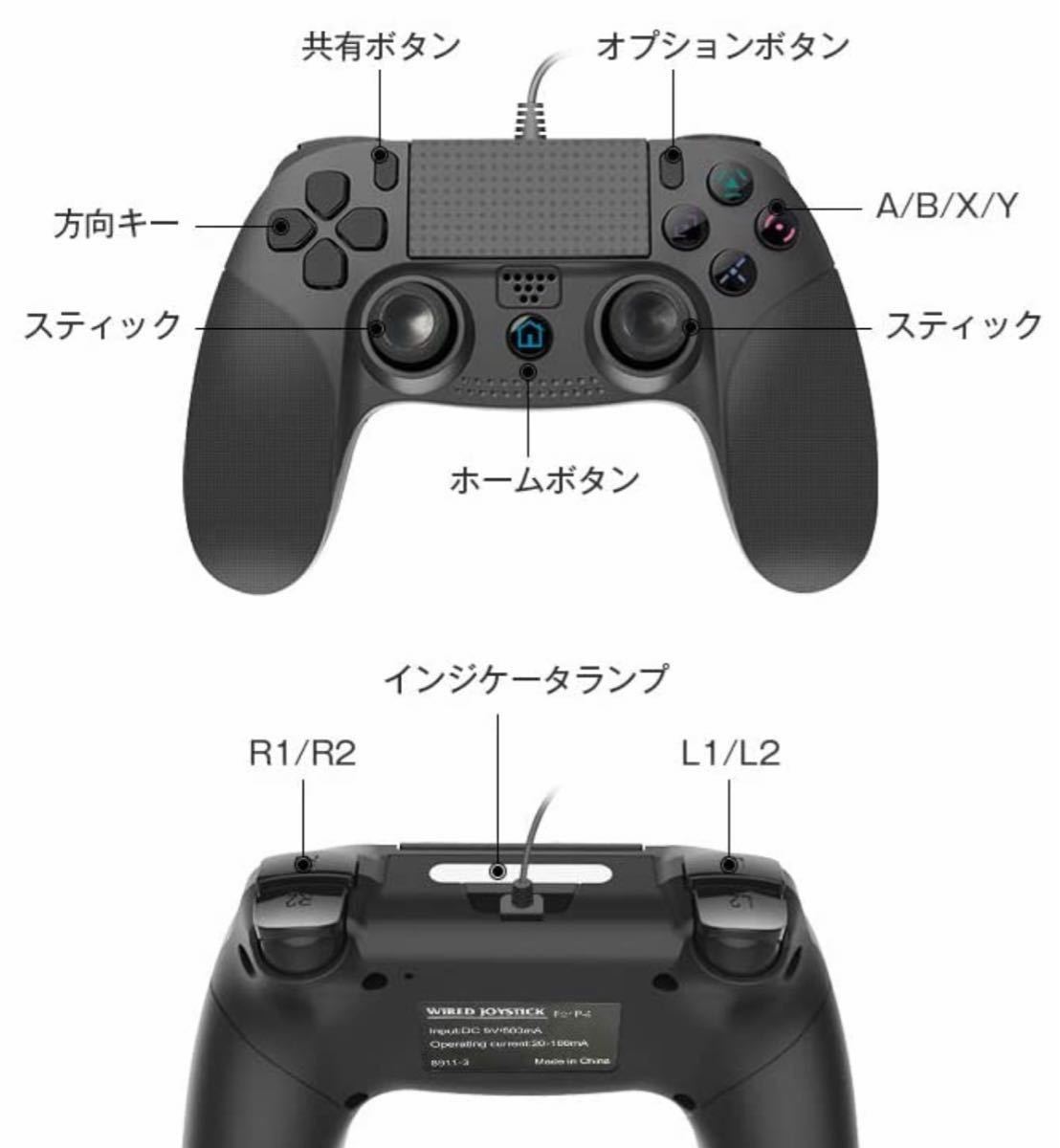
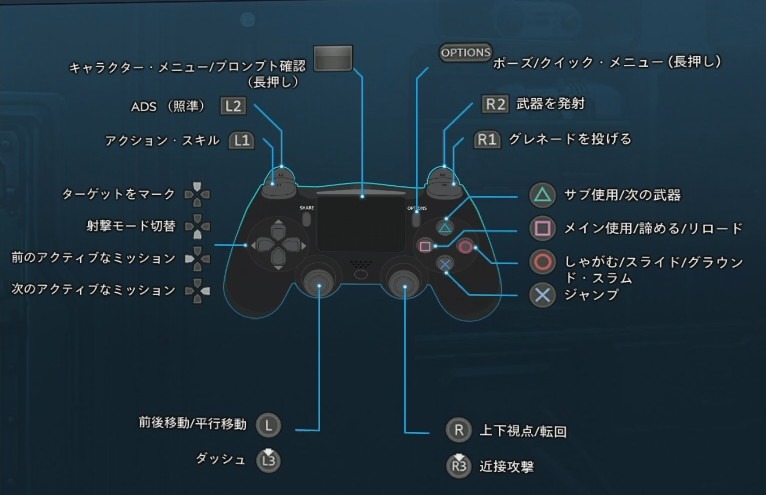
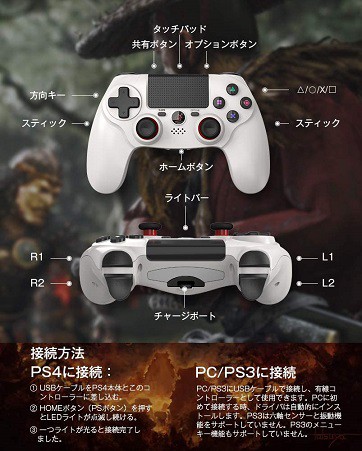
PS4™の電源が入っているときまたはスタンバイモード中にPS4™とコントローラーをUSBケーブルで接続すると、コントローラーのバッテリーを充電できます。 PSボタンを押したままにすると、画面上でバッテリーの残量を確かめられます。 スタンバイモード中は、ライトバーがオレンジ色にゆっくり点滅し、充電が完了すると消灯します。 バッテリー残量がなくなっPs4™の操作方法を説明しています。 ワイヤレスコントローラー(dualshock™4) コントローラーの使いかたについては、「ワイヤレスコントローラーを使う」をご覧ください。 前面 a ) 方向キー b ) shareボタン c ) タッチパッド/タッチパッドボタン タッチパッドボタンはタッチパッドを押した


0 件のコメント:
コメントを投稿